구글 드라이브를 사용하다 보면 어느 순간 “저장공간이 부족합니다”라는 안내를 보게 될 때가 있습니다.
처음에는 문서 몇 개만 저장하는 용도로 시작했더라도, 시간이 지나면 사진, 동영상, 첨부파일, 백업 데이터까지 쌓이면서 생각보다 빠르게 용량이 차오르기 때문입니다.
특히 구글 계정은 드라이브만 따로 쓰는 것이 아니라 지메일, 구글 포토 등 여러 서비스와 연결되어 있어서, 어디에서 용량이 많이 쓰이고 있는지 헷갈리는 경우도 많습니다.
그래서 막상 정리를 하려고 해도 무엇부터 지워야 할지 몰라 더 답답하게 느껴질 수 있습니다.
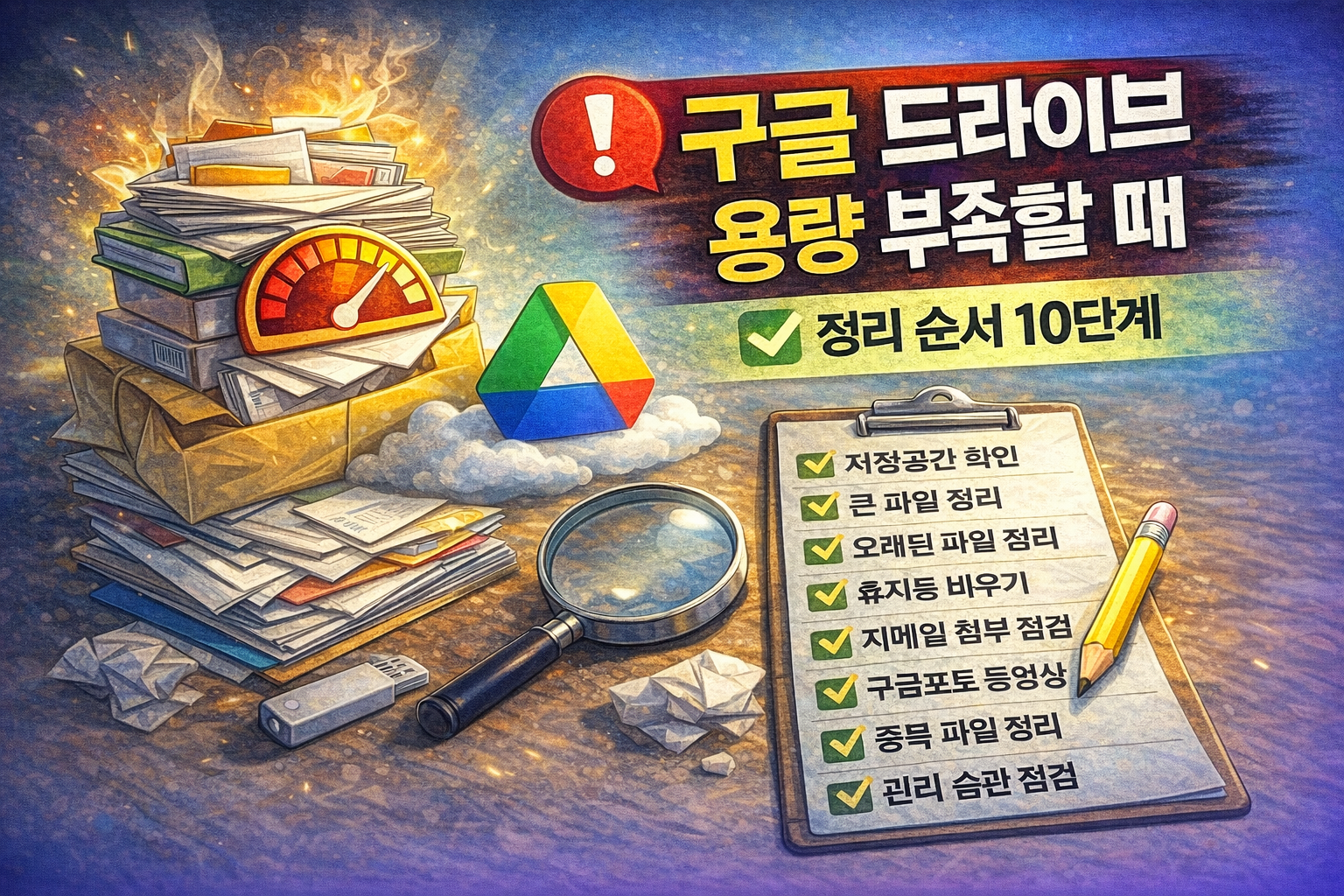
오늘은 구글 드라이브 용량 부족할 때 정리 순서를 누구나 이해하기 쉽게 정리해 보겠습니다.
무작정 삭제하기보다, 어디서 용량이 쓰이고 있는지 확인한 뒤 안전하게 정리하는 방법 중심으로 설명드릴게요.
왜 구글 드라이브 용량이 빨리 차는 걸까?
많은 분들이 구글 드라이브는 문서만 저장하는 곳이라고 생각하지만, 실제로는 훨씬 다양한 데이터가 연결됩니다.
대표적으로 용량을 차지하는 항목은 다음과 같습니다.
- 구글 드라이브에 저장한 문서와 파일
- 지메일 첨부파일
- 구글 포토 사진과 동영상
- 공유받은 뒤 내 계정에 저장한 파일
- 오래된 백업 파일
- 대용량 압축파일
- 동영상 원본 파일
- 중복 저장된 자료
즉, 구글 드라이브 용량 부족 문제를 해결하려면
단순히 드라이브 폴더만 보는 것이 아니라 계정 전체 저장공간 사용 구조를 함께 봐야 합니다.
1단계: 어디에서 용량을 많이 쓰는지 먼저 확인하기
가장 먼저 해야 할 일은
현재 저장공간이 어느 서비스에서 많이 사용되고 있는지 확인하는 것입니다.
왜냐하면 구글 계정 저장공간은 보통
- 구글 드라이브
- 지메일
- 구글 포토
가 함께 연결되기 때문입니다.
먼저 확인할 것
- 드라이브 파일이 많은지
- 메일 첨부가 쌓였는지
- 사진/동영상이 대부분을 차지하는지
- 백업 데이터가 숨어 있는지
구글 드라이브 용량 부족 문제는
막연히 파일부터 지우는 것보다 원인 위치부터 확인하는 것이 가장 효율적입니다.
2단계: 용량 큰 파일부터 정렬해서 보기
작은 파일을 여러 개 지우는 것보다
큰 파일 몇 개를 먼저 정리하는 것이 훨씬 빠르게 효과를 볼 수 있습니다.
우선 정리 대상
- 대용량 동영상
- 압축파일
- 오래된 백업 파일
- 필요 없는 설치 파일
- 발표 자료 원본
- 중복 저장된 이미지 묶음
구글 드라이브에서는 파일 목록을 용량 큰 순으로 정리해 보는 것만으로도
무엇이 공간을 많이 차지하는지 바로 보이는 경우가 많습니다.
구글 드라이브 용량 부족할 때는
큰 파일부터 보는 것이 기본입니다.
3단계: 오래된 파일과 더 이상 안 쓰는 자료 정리하기
오래된 자료는 당장 눈에 띄지 않아 그대로 방치되기 쉽습니다.
하지만 몇 년 동안 쌓인 자료를 보면 생각보다 많은 용량을 차지하고 있을 수 있습니다.
예를 들면
- 예전 프로젝트 파일
- 끝난 강의 자료
- 사용하지 않는 문서 사본
- 오래된 PPT 원본
- 공유용으로만 올렸던 큰 이미지 파일
- 예전 휴대폰 백업 파일
구글 드라이브 용량 정리를 할 때는
최근 파일만 보는 것보다 오래된 파일을 함께 정리하는 것이 효과적입니다.
4단계: 휴지통까지 비워야 실제 용량이 늘어난다
많은 분들이 파일을 삭제한 뒤
“왜 용량이 그대로지?” 하고 의아해합니다.
그 이유는 삭제한 파일이 휴지통에 남아 있기 때문입니다.
구글 드라이브도 파일을 지우면 바로 사라지는 것이 아니라
일정 기간 휴지통에 남아 있을 수 있습니다.
꼭 확인할 것
- 삭제한 파일이 휴지통에 남아 있는지
- 대용량 파일을 지운 뒤 휴지통을 비웠는지
- 휴지통에 오래 쌓인 파일이 없는지
구글 드라이브 용량 부족 문제를 해결하려면
삭제 후 휴지통 비우기까지 해야 실제로 공간이 확보됩니다.
5단계: 지메일 첨부파일도 함께 정리하기
구글 저장공간은 드라이브만의 문제가 아닙니다.
지메일에 쌓인 대용량 첨부파일도 용량을 차지할 수 있습니다.
특히 아래 같은 메일은 오래 쌓이면 부담이 됩니다.
- 사진 첨부 메일
- 동영상 첨부 메일
- 업무용 큰 문서 파일
- 여러 개의 PDF가 붙은 메일
- 예전 홍보자료 메일
구글 드라이브 용량 부족할 때
드라이브 안만 들여다보다가 지메일 쪽을 놓치는 경우가 많습니다.
그래서 메일의 큰 첨부파일도 함께 점검하는 것이 좋습니다.
6단계: 구글 포토 사진·동영상도 점검하기
구글 포토를 사용하고 있다면
사진과 동영상이 저장공간을 크게 차지하고 있을 수 있습니다.
특히 아래 같은 경우는 용량 증가가 빠릅니다.
- 원본 고화질 사진 백업
- 동영상 자동 백업
- 연속 촬영 사진 다수
- 중복 저장된 이미지
- 필요 없는 캡처와 스크린샷
구글 드라이브 용량 부족은
사실상 구글 계정 전체 저장공간 부족 문제인 경우가 많기 때문에,
구글 포토도 함께 확인해야 정확한 정리가 가능합니다.
7단계: 공유 파일과 사본 중복 여부 확인하기
파일을 여러 사람과 공유하다 보면
원본 외에 사본이 여러 개 생기는 경우가 있습니다.
특히 문서를 복사해서 쓰거나, 발표 자료를 버전별로 저장하면 중복이 많아질 수 있습니다.
중복이 잘 생기는 경우
- 같은 파일을 날짜별로 여러 번 저장
- 최종본, 진짜최종본, 수정최종본처럼 반복 저장
- 공유받은 파일을 다시 내 드라이브에 저장
- 사진 폴더를 여러 번 복사
구글 드라이브 용량 정리에서
중복 파일 정리는 생각보다 효과가 큽니다.
8단계: 꼭 필요한 파일은 다른 곳으로 옮기기
삭제가 불안한 파일은 무작정 지우기보다
다른 저장공간으로 옮기는 방법도 있습니다.
예를 들면
- PC 외장하드
- USB
- 개인 NAS
- 다른 클라우드 서비스
- 로컬 저장 폴더
특히 자주 열어보지 않지만 보관은 해야 하는 파일은
드라이브 안에 계속 둘 필요가 없는 경우도 많습니다.
구글 드라이브 용량 부족을 해결하려면
삭제와 함께 이동 보관 전략도 유용합니다.
9단계: 앞으로 쌓이지 않게 관리 습관 바꾸기
한 번 정리해도 다시 금방 차는 경우가 많습니다.
그래서 중요한 것은 앞으로의 사용 습관입니다.
도움이 되는 습관
- 큰 첨부파일 메일 주기적으로 정리
- 구글 포토 캡처 이미지 자주 삭제
- 중복 파일 만들지 않기
- 오래된 자료는 외장 저장장치로 이동
- 불필요한 영상 원본 오래 보관하지 않기
- 정리 후 휴지통도 비우기
구글 드라이브 용량 정리는
한 번 대청소처럼 하는 것도 좋지만, 작게 자주 관리하는 방식이 훨씬 편합니다.
10단계: 아무것도 지우기 전에 꼭 확인할 것
파일을 삭제하기 전에 아래는 꼭 점검하는 것이 좋습니다.
삭제 전 체크리스트
- 정말 필요 없는 파일인지
- 다른 곳에 백업해 둔 파일인지
- 공유 중인 문서인지
- 다른 사람과 함께 쓰는 자료는 아닌지
- 나중에 복구가 어려운 원본은 아닌지
구글 드라이브 용량 부족이 답답해도
급하게 지웠다가 필요한 파일을 잃으면 더 불편해질 수 있습니다.
그래서 정리는 큰 파일 확인 → 오래된 파일 확인 → 백업 여부 확인 → 삭제 순서가 좋습니다.
구글 드라이브 용량 정리 체크리스트
한눈에 보기 쉽게 정리하면 아래와 같습니다.
- 저장공간 사용 위치 먼저 확인
- 용량 큰 파일부터 보기
- 오래된 파일 정리
- 휴지통 비우기
- 지메일 첨부파일 점검
- 구글 포토 사진/동영상 확인
- 중복 파일과 사본 정리
- 필요한 파일은 다른 저장소로 이동
- 앞으로의 관리 습관 점검
- 삭제 전 백업 여부 확인
마무리
구글 드라이브 용량 부족 문제는
단순히 드라이브 파일 몇 개 지우는 것으로 끝나지 않을 수 있습니다.
지메일, 구글 포토, 중복 파일, 휴지통까지 함께 봐야 제대로 정리할 수 있기 때문입니다.
정리하면 가장 기본적인 순서는 이렇습니다.
저장공간 사용 위치 확인 → 큰 파일 정리 → 오래된 자료 정리 → 휴지통 비우기 → 지메일 첨부 점검 → 구글 포토 정리 → 중복 파일 정리
이 순서대로 진행하면 훨씬 덜 헤매고, 필요한 파일도 안전하게 지킬 수 있습니다.
최근 구글 드라이브 용량 부족 알림이 자주 뜬다면, 오늘은 무작정 삭제하기보다 먼저 어디에서 용량이 많이 쓰이고 있는지부터 확인해 보세요.
함께 보면 좋은 글
- 스마트폰 저장공간이 부족할 때 가장 먼저 해야 할 정리 순서
- 휴대폰 사진 용량 줄이는 가장 쉬운 방법
- 휴대폰 초기화 전 꼭 해야 하는 백업 체크리스트
- 구글 계정 보안 점검 체크리스트 한눈에 보기
다음 글은
구글 계정에 로그인된 기기 확인하고 정리하는 방법
주제로 만나겠습니다.
'스마트폰 사용법' 카테고리의 다른 글
| "돋보기 대신 설정하세요!" 카카오톡 & 스마트폰 글자 크기 완벽 조절 가이드 (안드로이드 & 아이폰) (0) | 2026.04.13 |
|---|---|
| 크롬 자동 로그인 해제와 저장된 비밀번호 정리법 (0) | 2026.03.06 |
| 휴대폰이 뜨거워질 때 원인과 설정 점검법 (0) | 2026.03.06 |
| 휴대폰에서 와이파이 연결이 자꾸 끊길 때 확인할 것들 (0) | 2026.03.05 |
| 카카오톡 알림이 안 올 때 점검해야 할 항목 (0) | 2026.03.05 |


